운영자 가이드
모임장 · 운영진이 체육관 태블릿과 폰으로 정모를 운영하는 순서입니다. 정모 전날까지 1~2번을 해 두면, 정모 날에는 3번만 따라 하면 됩니다.
1정모 전에 준비
정모 만들기와 모임 설정은 내 폰에서 합니다. 모임 태블릿은 정모를 만들 수 없습니다.
운영자 모드 열기
폰에서 'MY' › '운영자 모드'를 누릅니다. 모임장 · 운영진 계정에만 보입니다.
운영자 모드 아래 탭은 '정모' · '운영' · '관리' · '설정'입니다.
회원 화면으로 돌아갈 때는 [회원 모드로]를 누릅니다.
정모 만들기
'정모' 탭 › '정모 만들기'를 누릅니다.
날짜 · '시작' · '종료 (선택)' · '체육관' · '코트 수'를 적고 [정모 만들기]를 누릅니다.
매주 같은 요일이면 반복에서 [매주]를 고르고 [반복 정모 만들기]를 누릅니다.
'종료 (선택)'를 적어 두면 그 시각에 정모가 저절로 끝납니다. 비워 두면 다음 날 새벽 6시에 닫힙니다.
참석 응답을 받을지 정하기
'설정' › '참석 응답 · 노쇼'의 [참석 응답 받기] 스위치입니다. 처음에는 꺼져 있습니다.
꺼져 있으면 회원은 [참석]을 누르지 않고, 정모 날 입구 QR만 찍고 들어옵니다. 정원 · 대기 명단 · 노쇼가 없습니다.
켜면 [참석]을 누른 사람만 체크인됩니다. 바꾸면 새로 만드는 정모부터 적용됩니다.
스위치는 모임장만 바꿀 수 있습니다.
태블릿 비밀번호 정하기
'설정' › '모임 태블릿' › '태블릿 비밀번호'에서 [정하기]를 누르고 숫자 4자리를 넣습니다.
모임 태블릿에서 멤버 · 메모를 열 때, [정모 종료]와 [이 태블릿 등록 해제]를 누를 때 이 비밀번호를 묻습니다.
운영진만 알게 해 주세요. 정한 비밀번호는 모임장을 포함해 아무도 다시 볼 수 없습니다.
태블릿을 등록할 때 비밀번호가 없으면 등록 창 안에서 바로 정할 수도 있습니다.
정모 화면 보기
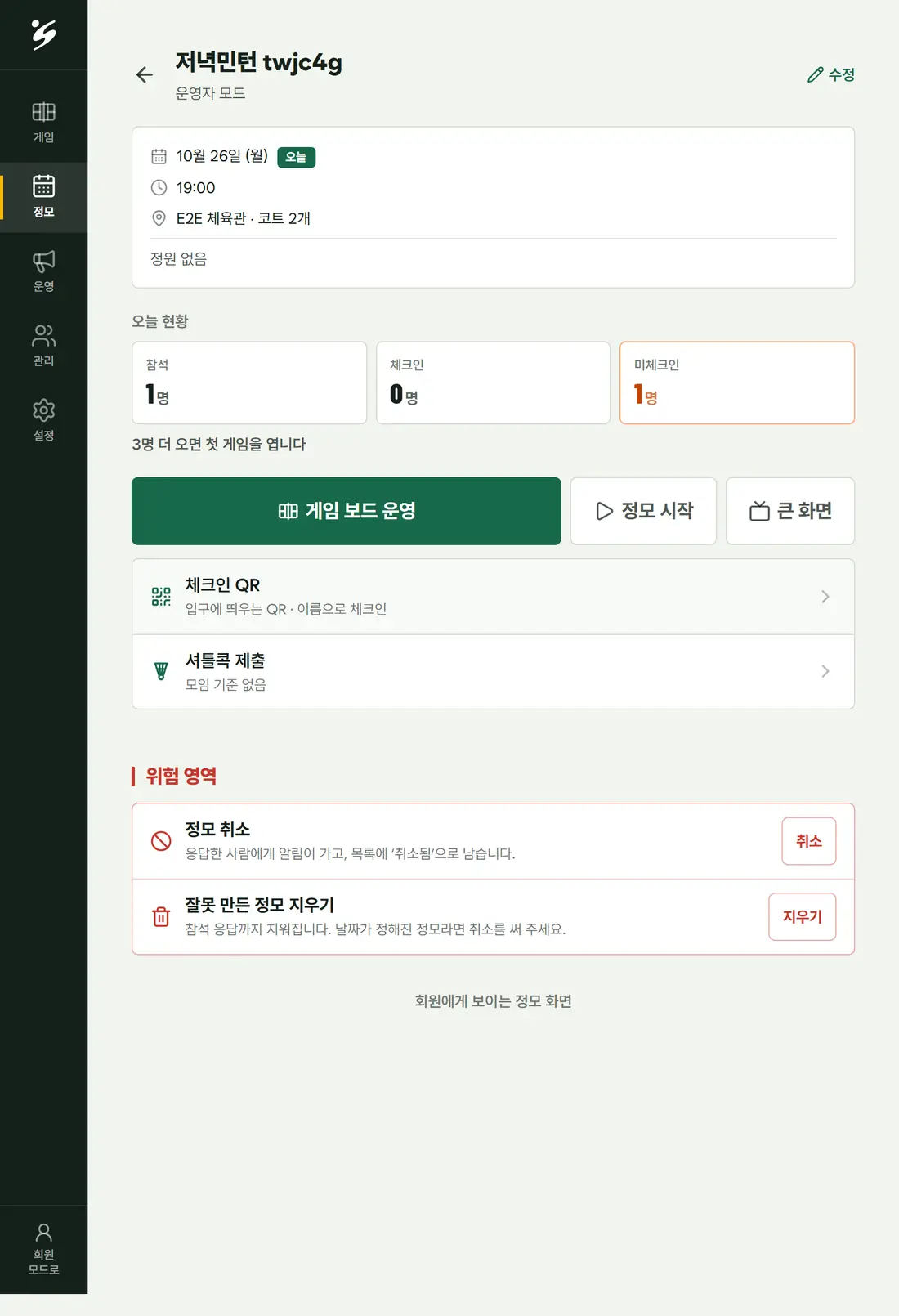
만든 정모를 누르면 운영자 모드의 정모 화면이 열립니다.
[게임 보드 운영]으로 게임 보드를 열고, '응답 현황'(정모 날에는 '오늘 현황')에서 누가 오는지, 누가 왔는지 봅니다.
정모를 취소할 때는 맨 아래 '위험 영역'의 [정모 취소]를 누릅니다.
2태블릿 등록
체육관에 둘 태블릿을 한 번만 등록하면, 다음부터는 로그인 없이 아이콘만 눌러 게임 보드를 엽니다.
갤럭시 탭 (안드로이드)
크롬(또는 삼성 인터넷)으로 스트링고를 열고, 메뉴에서 '홈 화면에 추가'나 '앱 설치'를 누릅니다.
홈 화면의 스트링고 아이콘을 누르면 '모임장 · 운영진' 로그인 화면이 열립니다.
카카오 또는 구글로 로그인하고, 왼쪽 메뉴 '설정'으로 갑니다.
등록한 인터넷 앱으로 설치해야 합니다. 크롬으로 등록하고 삼성 인터넷으로 열면 등록이 안 된 상태입니다.
아이패드
사파리로 스트링고를 열고 공유 버튼 › '홈 화면에 추가'를 누릅니다.
반드시 홈 화면에 생긴 스트링고 아이콘으로 엽니다. 사파리에서 이어서 하면 안 됩니다.
그 앱 안에서 카카오 또는 구글로 로그인하고, 왼쪽 메뉴 '설정'으로 갑니다.
아이패드는 홈 화면 앱과 사파리가 로그인을 따로 씁니다. 사파리에서 등록하면 앱에서는 등록이 안 된 채로 열립니다.
모임 태블릿으로 등록
'설정' › '모임 태블릿' 맨 위의 [이 태블릿을 모임 태블릿으로 등록]을 누릅니다. 체육관에 둘 그 태블릿에서 누릅니다.
비밀번호가 아직 없으면 '태블릿 비밀번호 4자리 정하기' 칸에 숫자 4자리를 넣습니다.
[등록]을 누르면 끝입니다. 이 태블릿에서 내 개인 로그인은 풀립니다.
등록이 끝난 태블릿
왼쪽 메뉴가 '게임' · '관리' · '설정' 세 개로 바뀝니다. 첫 화면은 오늘 정모의 게임 보드입니다.
다음부터는 홈 화면 아이콘만 누르면 로그인 없이 바로 게임 보드가 열립니다.
'관리'(멤버 목록 · 메모)는 태블릿 비밀번호 4자리를 넣어야 열리고, 다른 탭으로 가면 다시 잠깁니다.
3정모 날 순서
아이콘을 누르면 게임 보드
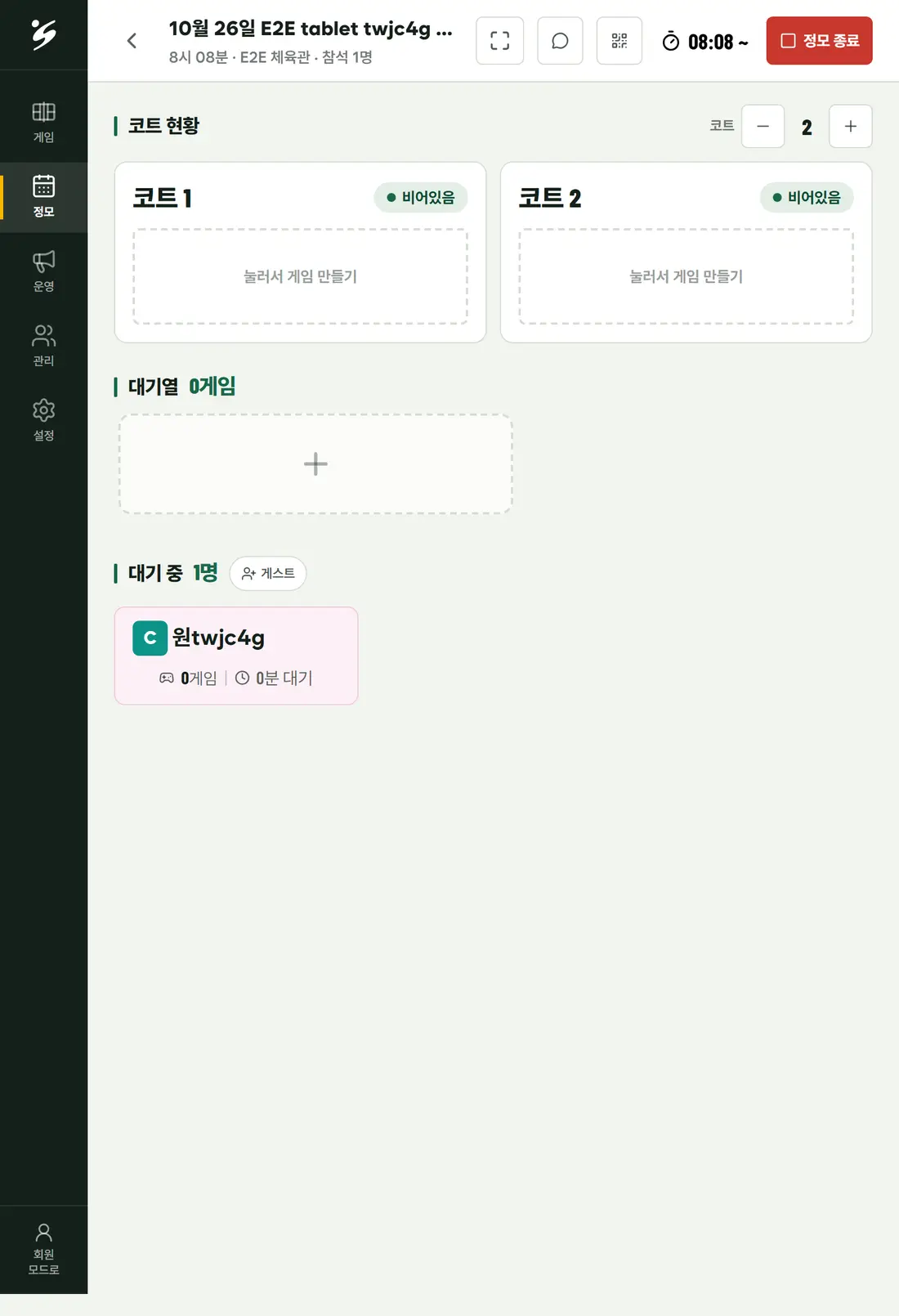
맨 위에 'N월 N일 {모임 이름} 정모'가 보입니다.
오른쪽 위에 [요청] · [체크인] · 지금 시각 · [정모 시작] 버튼이 있습니다.
오늘 정모가 없으면 '금일 정모 일정이 없습니다'가 뜹니다. 정모는 폰에서 만듭니다.
셔틀콕 기준이 있으면 [체크인] 버튼 이름이 [체크인 · 셔틀콕]으로 바뀝니다. 세로로 세운 태블릿처럼 화면이 좁으면 글자 없이 아이콘만 보입니다.
입구에 QR 띄우기
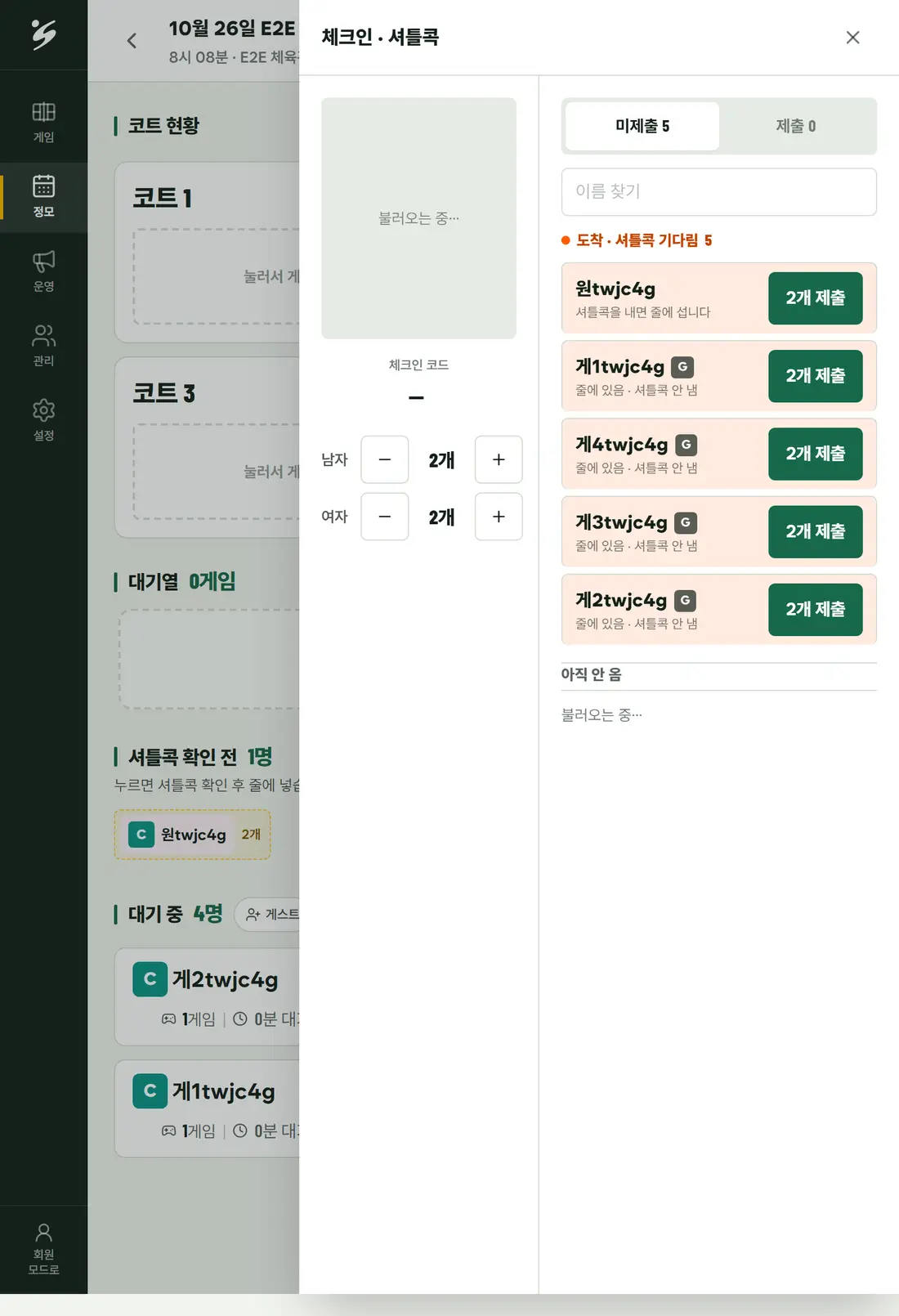
[체크인]을 누르면 창이 열립니다. 왼쪽에 입구 QR과 8자리 '체크인 코드'가 있습니다.
태블릿을 입구에 세워 QR이 보이게 둡니다. 회원이 폰으로 찍으면 체크인됩니다.
체크인 QR은 정모마다 다릅니다.
셔틀콕 받기
셔틀콕을 받으려면 창 왼쪽에서 남자 · 여자 1인당 개수를 [+]로 정합니다. 정하지 않으면 셔틀콕 단계 없이 바로 대기 줄에 섭니다.
회원이 QR을 찍으면 '미제출' › '도착 · 셔틀콕 기다림' 맨 위에 이름이 뜹니다.
셔틀콕을 받고 그 이름 옆 [n개 제출]을 누르면 '제출'로 넘어가고 대기 줄에 섭니다.
잘못 넣었으면 '제출' 쪽에서 그 사람의 개수를 눌러 고칩니다.
QR을 못 찍는 사람
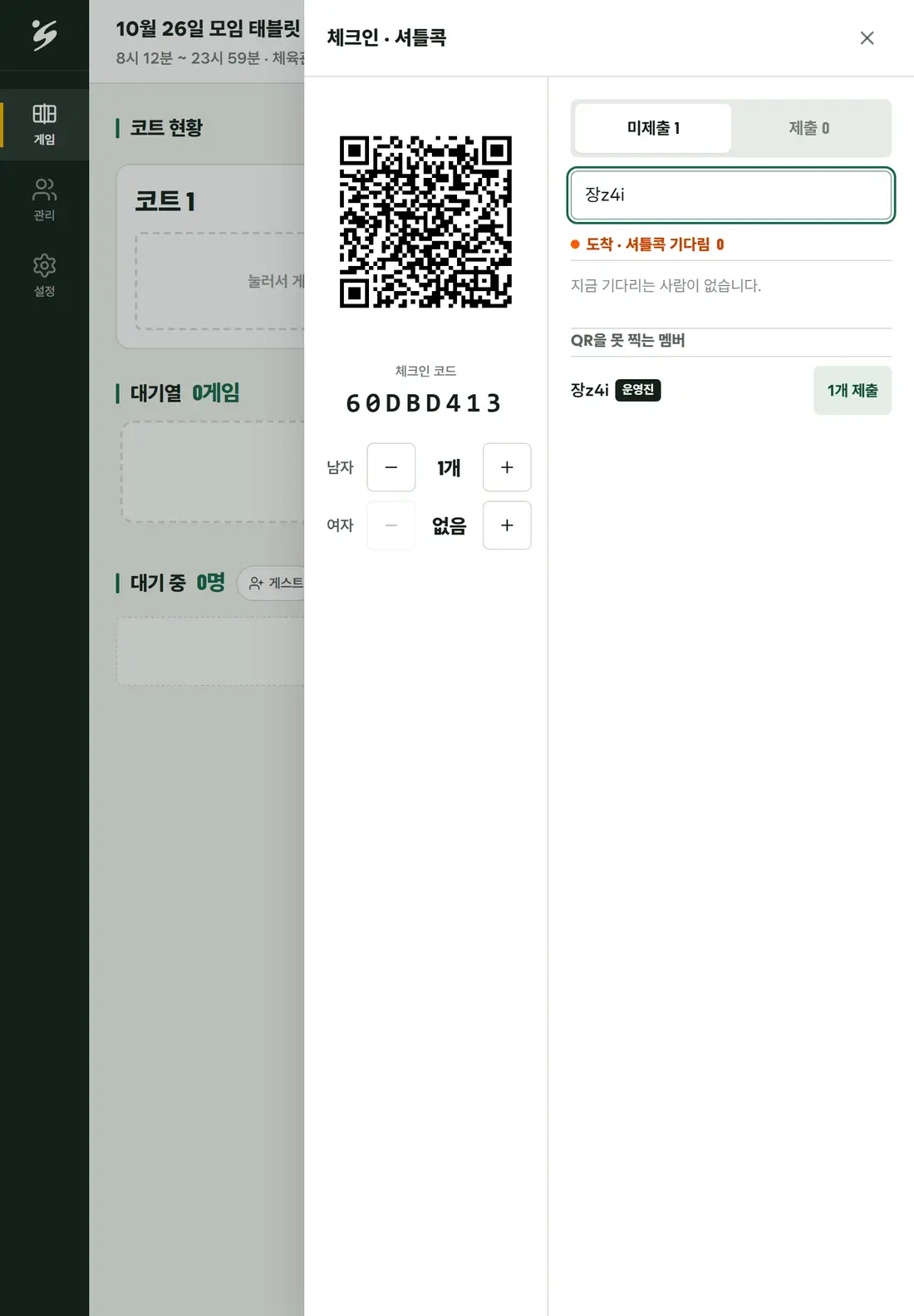
폰이 없거나 QR이 안 되는 멤버는 '이름 찾기'에 이름을 넣습니다.
'QR을 못 찍는 멤버'에 나온 이름 옆 [n개 제출](셔틀콕이 없으면 [체크인])을 한 번 누르면 체크인과 제출이 같이 됩니다.
운영진 본인도 이렇게 체크인합니다.
참석 응답을 받는 모임은 '아직 안 옴' 목록에서 바로 누릅니다. 응답하지 않은 사람은 게임 보드의 [게스트]로 넣습니다.
정모 열기
첫 사람이 체크인하면 정모가 저절로 열리고, 버튼이 [정모 종료]로 바뀝니다.
직접 열 때는 [정모 시작]을 누르고, '정모를 시작하시겠습니까?' 창에서 한 번 더 [정모 시작]을 누릅니다.
[정모 시작]은 정모 당일에만 보입니다.
게스트 넣기
앱이 없는 사람이나 멤버가 아닌 사람은 '대기 중' 옆 [게스트]를 누릅니다.
이름과 급수를 고르고 [줄에 넣기]를 누르면 줄 맨 뒤에 섭니다.
4게임 만들기
누르기 · 끌어 놓기 · 길게 누르기 세 가지만 알면 됩니다. 묻지 않고 바로 되는 일은 알림의 [되돌리기]로 되돌립니다.
빈 코트를 눌러 만들기
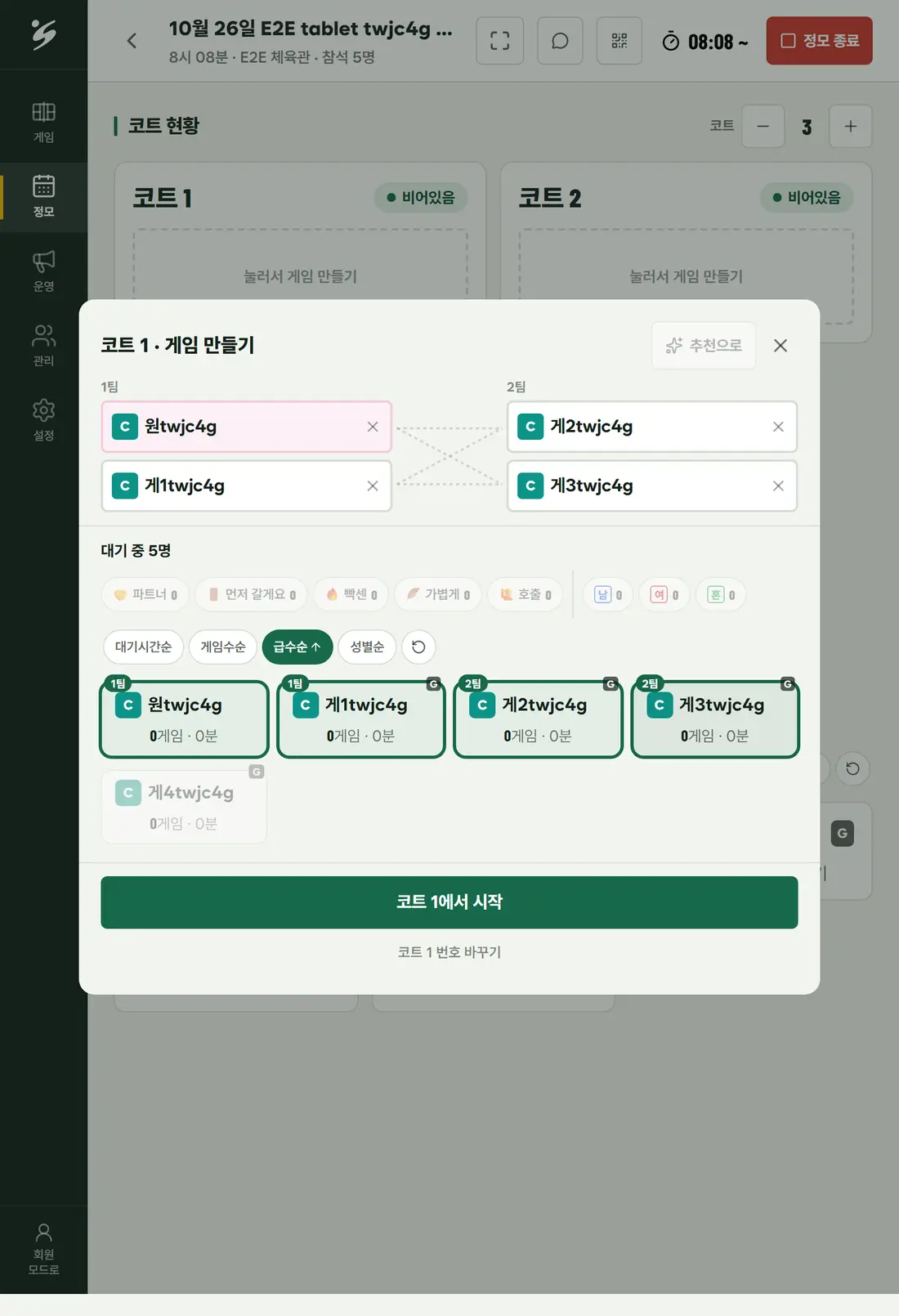
'코트 현황'에서 빈 코트(점선 칸)를 누르면 게임 만들기 창이 열립니다.
대기 인원 카드를 4명 누르면 차례로 빈칸에 들어갑니다. [추천으로]를 누르면 앱이 4명을 골라 줍니다.
[코트 1에서 시작]처럼 코트 번호가 붙은 버튼을 누르면 그 코트에서 게임이 바로 들어갑니다.
팀 칸끼리 끌어 놓으면 두 사람 자리가 맞바뀝니다.
끌어 놓기
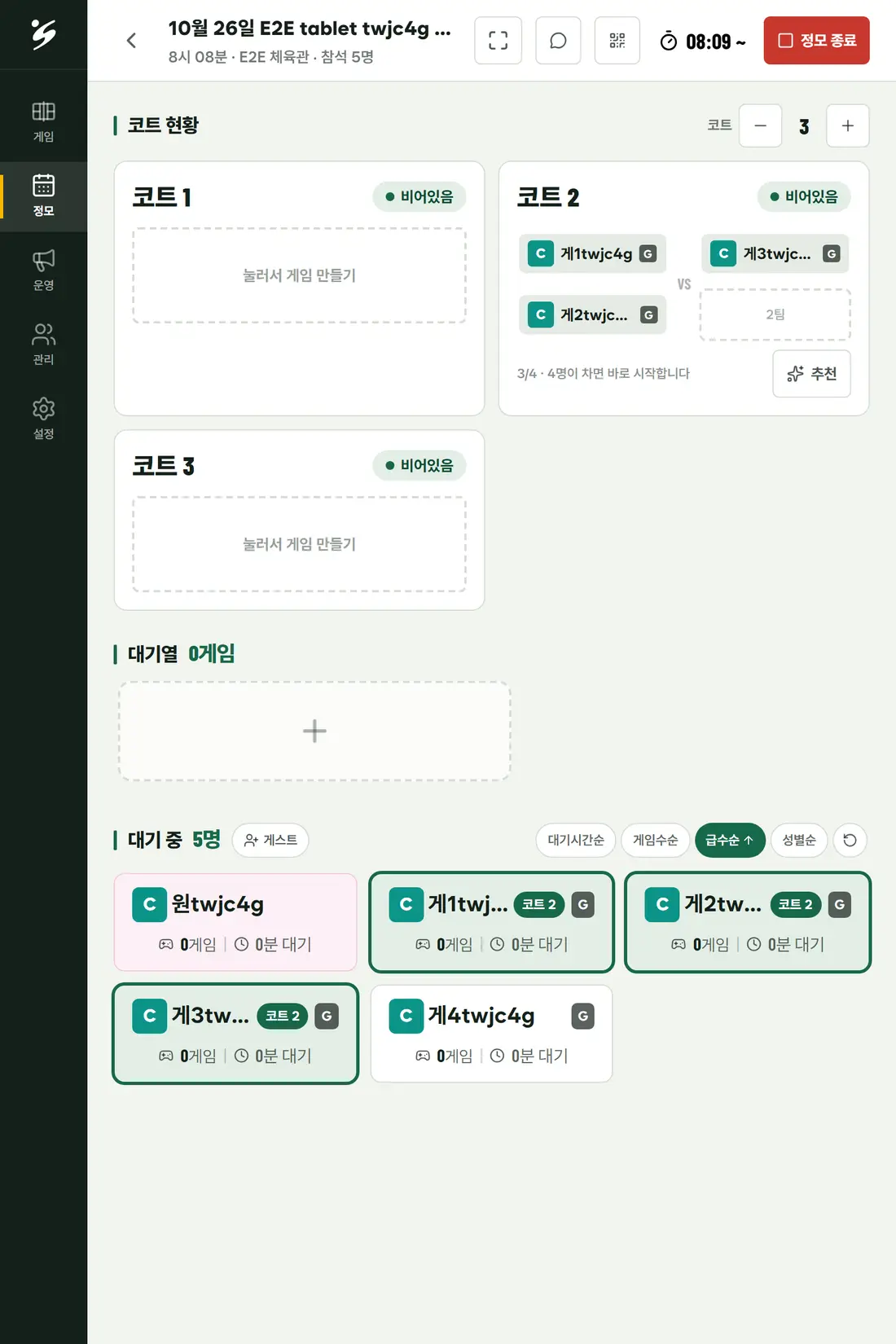
'대기 중'의 사람 카드를 꾹 눌러 빈 코트에 끌어 놓으면 그 코트에 4칸이 생깁니다.
4명이 차면 바로 게임이 들어갑니다. 잘못 놓았으면 알림의 [되돌리기]를 누릅니다.
대기 인원을 게임 중인 사람 위에 놓으면 교체됩니다.
다음 게임 미리 짜기
'대기열'의 [다음 게임 만들기]를 누르고 4명을 고른 뒤 [다음 게임으로 올리기]를 누릅니다.
지금 게임 중인 사람도 넣을 수 있습니다. 앞 게임이 끝나야 코트에 넣을 수 있습니다.
코트가 비면 대기열 게임을 그 코트로 끌어 놓거나, 대기열 게임을 눌러 '코트 지정'에서 코트를 고릅니다.
대기 카드 누르기 · 길게 누르기
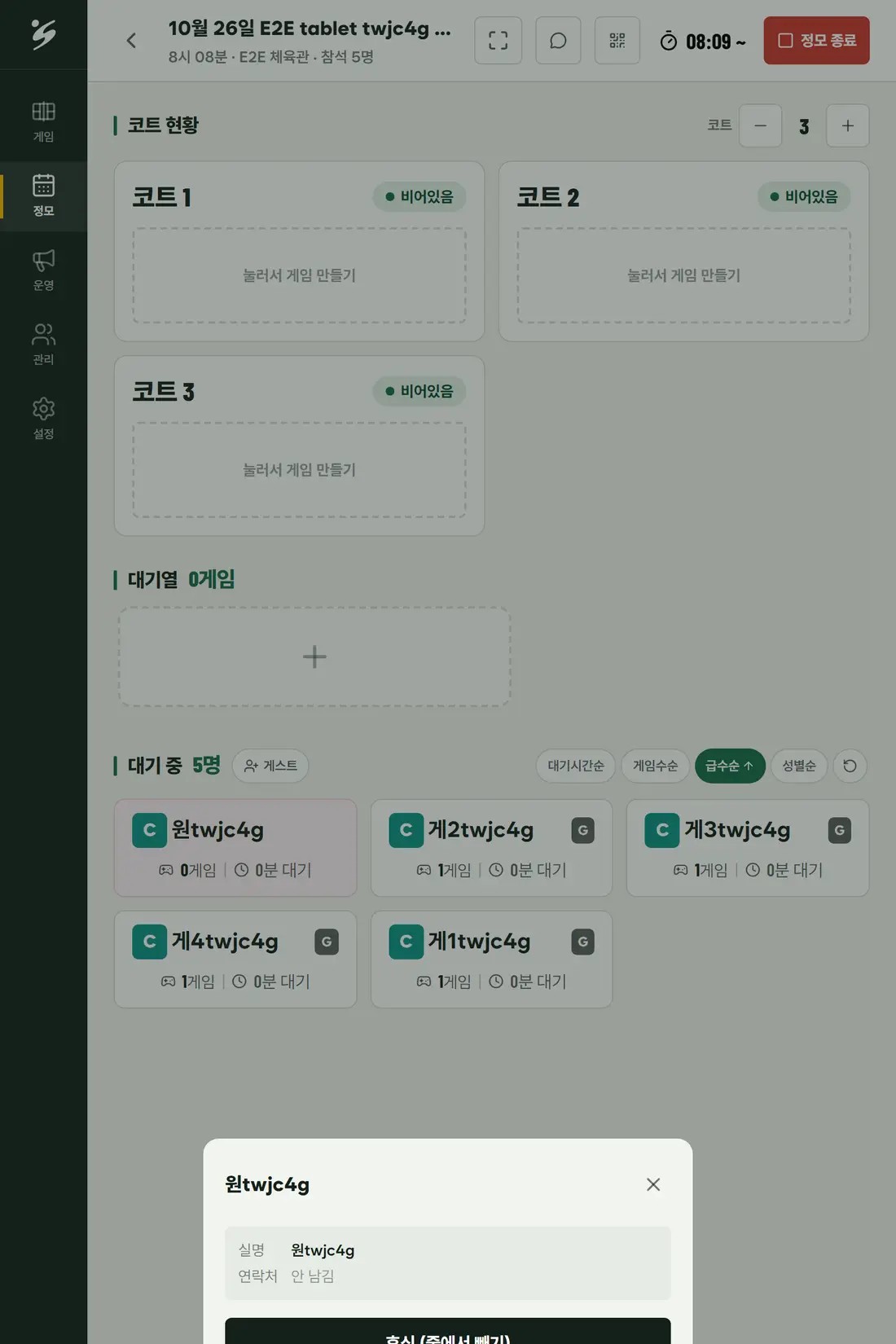
대기 카드를 한 번 누르면 그 사람이 첫 칸에 들어간 '다음 게임 만들기' 창이 열립니다.
꾹 누르면 [휴식 (줄에서 빼기)] · [퇴장]이 있는 창이 열립니다.
쉬는 사람 카드는 회색으로 줄에 남습니다. 누르면 복귀 버튼이 나옵니다. [퇴장]은 [되돌리기]로 되돌립니다.
게임이 끝나면
게임 중인 코트를 누르면 '코트 N 게임' 창이 열립니다. [게임 종료]를 누르면 4명이 대기 줄로 돌아갑니다.
잘못 넣었으면 [대기열로 돌리기](4명 그대로 다음 게임으로)나 [게임 취소](4명이 원래 줄 자리로)를 누릅니다.
같은 창의 '팀 · 교체'에서 팀을 바꾸거나 대기 인원과 바꿀 수 있습니다.
코트 수 바꾸기
'코트 현황' 제목 오른쪽의 [−] [+]로 코트를 빼고 더합니다.
게임 중인 코트는 뺄 수 없습니다.
5요청 처리
회원이 [요청할래요]에서 보낸 것이 태블릿에 바로 뜹니다.
처리할 요청 띠
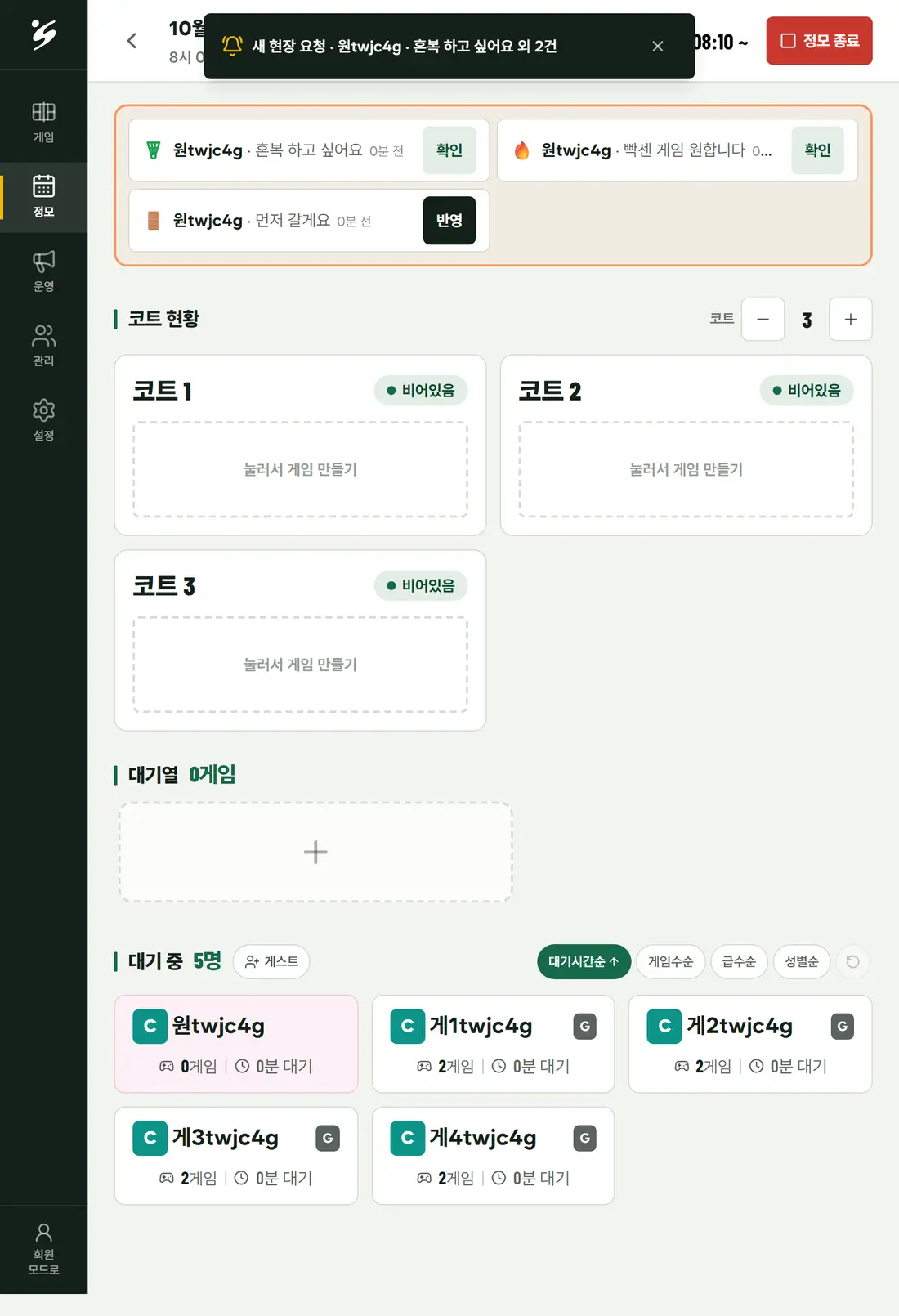
회원이 보낸 요청은 모두 보드 맨 위 '처리할 요청' 띠에 뜹니다.
먼저 갈게요는 [반영]을 누르면 그 사람이 퇴장 처리됩니다. 나머지(희망 게임 · 파트너 · 쉴게요 · 운영진 호출)는 보고 [확인]을 누릅니다.
처리하면 띠에서 사라집니다. 4건이 넘으면 'n건 더 보기'로 접힙니다.
[요청] 창
위쪽 [요청] 버튼의 숫자는 처리 전 요청 수입니다. 누르면 사람별 대화 목록이 열립니다.
사람을 누르면 그 사람과의 대화가 열리고, '코트로 와 주세요' · '셔틀콕 내 주세요' 같은 자주 쓰는 말을 칩으로 보냅니다.
목록 맨 위 '오늘 온 사람 모두에게 공지'에 적고 [공지] › [모두에게 보내기]를 누르면 오늘 체크인한 모두에게 갑니다.
희망 · 파트너 · 자리 비움
희망 게임(남복 · 혼복 · 빡센 게임 등)은 [확인]을 눌러도 게임 만들기 창의 카드에 그대로 표시되고 [추천으로]가 참고합니다. 그 사람이 게임에 들어가면 띠에서 저절로 빠집니다.
파트너는 상대가 [같이 칠게요]를 누른 뒤에 띠에 뜹니다. 묶인 두 사람은 게임 만들기 창에서 같은 색 번호 배지가 붙습니다.
[쉴게요]를 누른 사람은 그 순간 쉬는 상태가 됩니다. [확인]은 봤다는 표시입니다. 줄에는 그대로 있고 카드에 남은 시간이 보이며, 돌아오면 띠에서 저절로 빠집니다.
6정모 끝내기
[정모 종료]
모임 태블릿에서 [정모 종료]를 누르면 비밀번호 창이 뜹니다. 태블릿 비밀번호 4자리를 넣으면 바로 끝납니다.
폰에서는 '정말로 정모를 종료하시겠습니까?' 창에서 [정모 종료]를 한 번 더 누릅니다.
진행 중인 게임은 끝난 것으로 남고, 대기열 게임과 남은 요청은 지워집니다.
끝낸 정모는 되돌릴 수 없습니다.
![화면: [정모 종료]](/_next/image?url=%2Fguide%2Fops-close-confirm.webp&w=3840&q=75)
저절로 끝날 때
끝 시각을 적은 정모는 10분 전부터 'N분 뒤(HH:MM) 정모가 자동으로 종료됩니다' 띠가 뜹니다. 더 치려면 [30분 연장]을 누릅니다.
끝 시각을 적지 않은 정모는 다음 날 새벽 6시에 저절로 닫힙니다.
끝난 화면
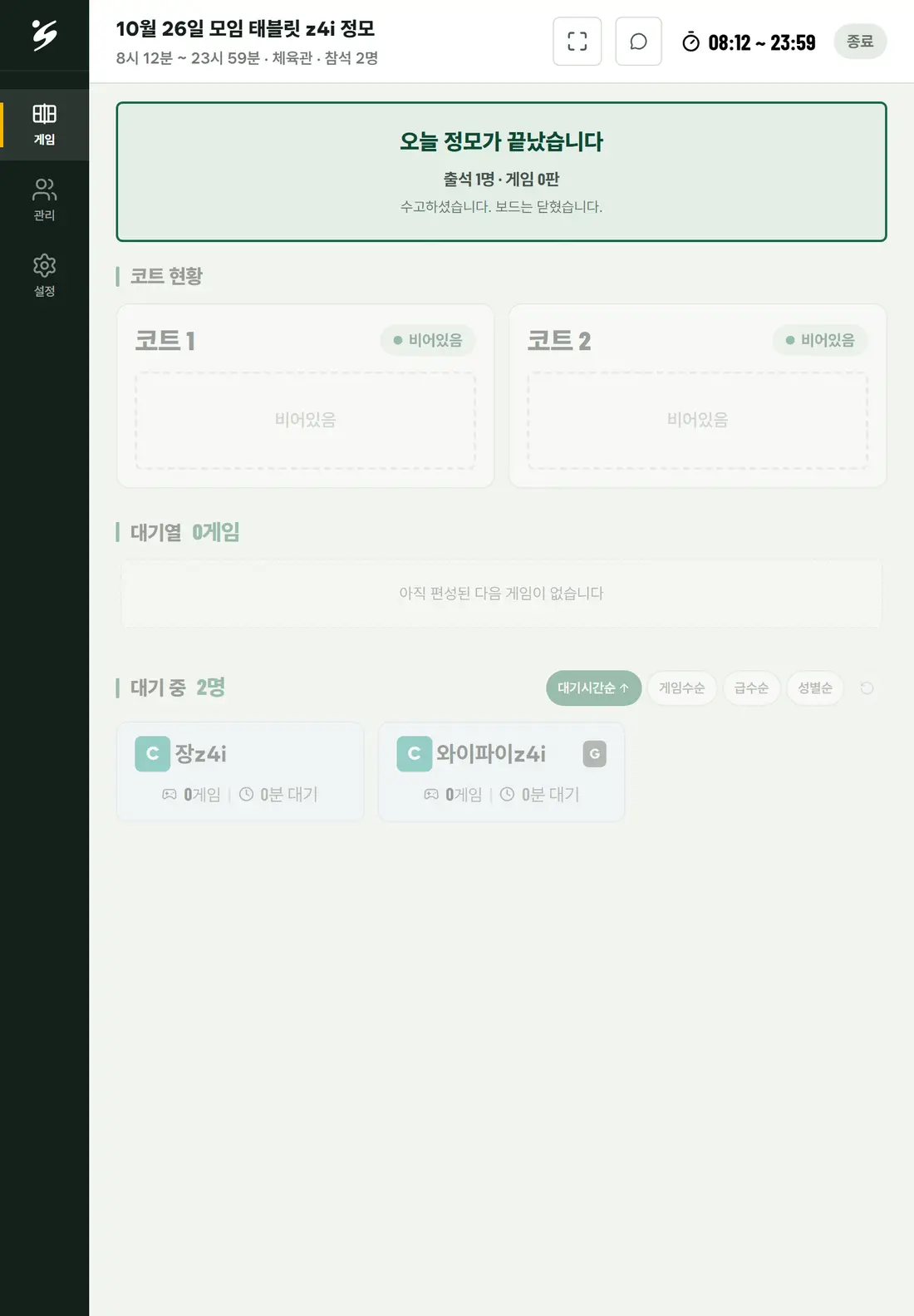
'오늘 정모가 끝났습니다'와 '출석 n명 · 게임 n판'이 크게 뜨고, 아래 보드는 흐려집니다.
그날은 이 화면이 남고, 다음 날부터는 '금일 정모 일정이 없습니다'가 뜹니다.
오늘의 POM과 기록
폰의 정모 화면 '오늘의 POM'에서 [고르기]를 누르고 체크인한 멤버 중 3명까지 고릅니다. 뽑힌 사람에게 알림이 갑니다.
끝난 정모 화면에는 요약 · '오늘의 POM' · '참여 인원 표' · '게임 기록' · '요청 기록'이 남습니다.
7운영진 계정으로 잠깐 바꾸기
정모를 안 만들어 뒀을 때, 시간 · 장소를 고칠 때처럼 모임 태블릿이 못 하는 일을 할 때 씁니다. 등록은 풀리지 않습니다.
바꾸기
태블릿 '설정' › [운영진 계정으로 바꾸기]를 누르고, 확인 창에서 [바꾸기]를 누릅니다.
'모임 태블릿 → 운영진 계정' 로그인 화면에서 카카오 또는 구글로 로그인합니다.
공용 태블릿이라 카카오 · 구글이 계정을 다시 묻습니다.
마음이 바뀌면 로그인 화면 아래 [모임 태블릿으로 돌아가기]를 누릅니다.
일하기
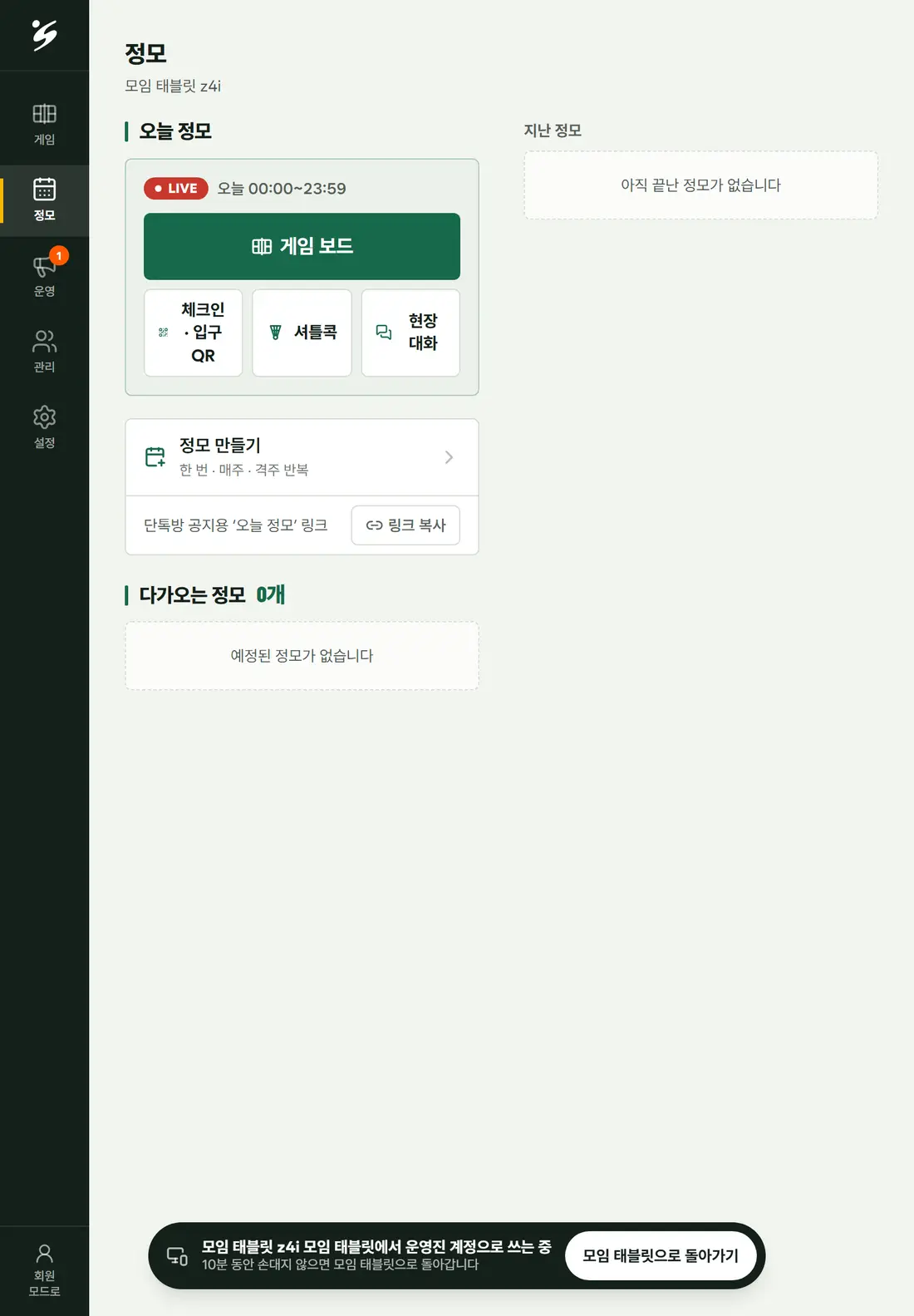
운영진 화면이 열리고 왼쪽 메뉴에 '정모' · '운영'이 다시 보입니다.
아래에 검은 띠 '{모임} 모임 태블릿에서 운영진 계정으로 쓰는 중'이 떠 있습니다.
돌아오기
다 쓰면 띠의 [모임 태블릿으로 돌아가기]를 누릅니다. 게임 보드로 돌아가고 개인 로그인은 끊깁니다.
10분 동안 손대지 않으면 저절로 모임 태블릿으로 돌아갑니다. 앱을 닫았다 열어도 시간은 이어서 잽니다.
저절로 돌아가면 쓰던 입력은 저장되지 않습니다.
8다음 정모까지 보관
로그아웃하지 않습니다
정모가 끝나면 앱을 닫거나 화면만 꺼 둡니다.
로그아웃하거나 인터넷 기록(사이트 데이터)을 지우면 등록이 풀립니다. 다음 정모 날 아이콘만 누르면 됩니다.
화면 꺼짐
게임 보드를 연 동안에는 화면이 저절로 꺼지지 않게 해 둡니다.
그래도 꺼지는 태블릿이면 태블릿 설정에서 화면 꺼짐 시간을 늘립니다.
폰에서 태블릿 확인
운영진 폰의 '설정' › '모임 태블릿' 목록에 등록한 사람과 '마지막 사용' 시각이 남습니다.
14일 넘게 안 쓴 태블릿에는 'N일 동안 안 씀 · 쓰지 않는 태블릿이면 해제하세요'가 붙습니다.
이럴 땐 이렇게
태블릿을 잃어버렸거나 다른 태블릿으로 바꿨습니다.
운영진 폰 › '설정' › '모임 태블릿' 목록에서 그 태블릿의 [해제]를 누릅니다. 그 즉시 그 태블릿은 아무것도 못 합니다.
'이 모임 태블릿은 해제되었습니다'가 뜹니다.
운영진이 해제한 태블릿입니다. 다시 쓰려면 [운영진 로그인으로 다시 등록하기]를 누르고 처음처럼 등록합니다.
아이콘을 눌렀더니 로그인 화면이 나옵니다.
인터넷 기록(사이트 데이터)을 지웠거나, 시크릿 모드나 등록할 때와 다른 인터넷 앱으로 연 경우입니다. 처음부터 다시 등록하고, 폰의 목록에 남은 옛 등록은 [해제]합니다.
새 태블릿으로 바꿉니다.
새 태블릿을 먼저 등록한 뒤 목록에서 옛 태블릿을 [해제]합니다. 한 모임에 5대까지 등록할 수 있습니다.
태블릿 비밀번호를 잊었습니다.
아무도(모임장도) 다시 볼 수 없습니다. 운영진 폰 › '설정' › '태블릿 비밀번호'에서 [바꾸기]로 새로 정합니다. 열려 있던 태블릿도 다시 잠깁니다.
비밀번호를 여러 번 틀렸습니다.
5번 틀리면 5분 동안 잠깁니다. 5분 뒤에 다시 넣습니다.
태블릿을 등록한 운영진이 모임을 떠났습니다.
할 일이 없습니다. 태블릿은 그대로 쓸 수 있습니다.
'연결이 잠깐 끊겼습니다' 화면이 뜹니다.
체육관 와이파이가 잠깐 끊긴 것입니다. 그냥 기다리면 연결이 돌아오는 대로 보드가 저절로 이어집니다. 급하면 [지금 다시 불러오기]를 누릅니다.
'금일 정모 일정이 없습니다'가 뜹니다.
오늘 정모를 만들지 않았거나 날짜가 다릅니다. 폰에서 정모를 만들거나, 태블릿 '설정' › [운영진 계정으로 바꾸기]로 바꿔서 만듭니다.
[정모 시작] 버튼이 없습니다.
[정모 시작]은 정모 당일에만 보입니다. 다음 주 정모 보드를 미리 열면 버튼이 없습니다. 이미 누군가 체크인했다면 정모가 열려서 [정모 종료]로 바뀌어 있습니다.
[정모 종료]를 깜빡했습니다.
끝 시각을 적은 정모는 그 시각에 저절로 끝납니다. 끝 시각을 적지 않은 정모는 다음 날 새벽 6시에 닫힙니다.
참석 응답을 안 한 사람이 왔습니다 (참석 응답을 받는 모임).
그 사람은 QR로 체크인할 수 없습니다. 게임 보드의 [게스트]로 넣습니다. 정원이 차서 대기 명단에 있는 사람은 체크인 창의 '대기 명단'에서 [올리고 n개 제출]을 누릅니다.